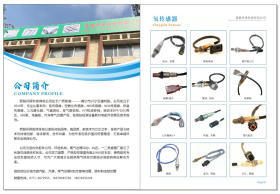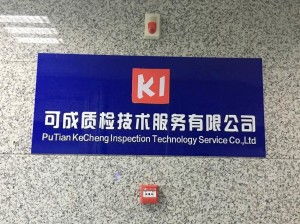
莆田市可成質檢技術服務有限公司是一家專注于提供全面、專業質檢技術服務的機構,致力于為各行業企業及個人用戶提供精準、高效的質量檢測與技術支持。公司依托先進的檢測設備與資深的技術團隊,在多個領域積累了豐富的實踐經驗,成為當地質檢服務的重要力量。
一、核心服務內容
可成質檢技術服務涵蓋多個關鍵領域,包括但不限于:
- 工業產品檢測:對機械、電子、建材等工業產品進行性能、安全及環保指標檢測,確保符合國家標準和行業規范。
- 食品與農產品質檢:提供食品成分分析、農藥殘留檢測、微生物檢驗等服務,保障食品安全與消費者健康。
- 環境監測:開展水質、空氣、土壤等環境要素檢測,助力企業實現環保合規與可持續發展。
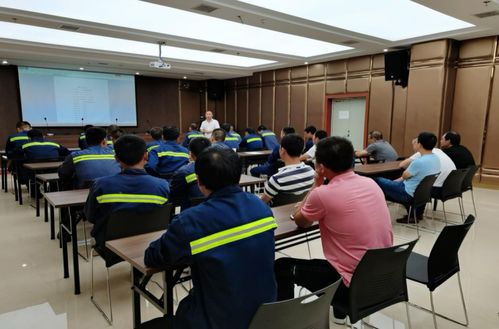
- 技術咨詢與培訓:為企業提供質量管理體系構建、標準解讀及人員培訓,提升整體質量管控水平。
二、技術優勢與專業團隊
公司配備國際先進的檢測儀器,如氣相色譜儀、原子吸收光譜儀等,確保數據準確可靠。技術團隊由經驗豐富的工程師和質檢專家組成,多數持有國家級資質證書,能夠針對復雜問題提供定制化解決方案。同時,公司注重技術創新,定期更新檢測方法,以適應市場變化和客戶需求。
三、服務流程與客戶價值
可成質檢技術服務以客戶為中心,推行標準化服務流程:從需求分析、方案制定、現場采樣到實驗室檢測和報告出具,全程透明高效。公司堅持公正、客觀的原則,所有檢測報告均具法律效力,幫助客戶規避質量風險,提升產品競爭力。通過快速響應和售后支持,公司贏得了眾多企業的信賴,尤其在莆田本地制造業、農業和環保行業中樹立了良好口碑。
四、社會責任與未來發展
作為莆田市質檢服務的重要參與者,可成公司積極履行社會責任,參與公共安全事件檢測和行業標準制定,推動區域質量提升。未來,公司計劃拓展服務范圍,引入智能化檢測技術,加強與高校及科研機構的合作,力爭成為福建省乃至全國領先的質檢技術服務品牌。
莆田市可成質檢技術服務有限公司以專業、可靠的服務,為企業和社會的質量安全保駕護航,是值得信賴的合作伙伴。